Au-dessus de la liste des graffitis, une zone permet de filtrer, de
trier et de rechercher dans la liste des graffitis.

Figure 19 : Filtrer et trier les graffitis
L’utilisateur :
|
Action |
Résultat |
|
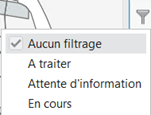
Clique sur le bouton de filtre : |
Les filtres possibles, en fonction de l’état, s’affichent dans une liste :
Les graffitis dont l’état correspond au filtre courant sont affichés. ! L’information sur le nombre de graffitis affichés et total des graffitis est mise à jour. ! La liste tient également compte du filtre de recherche (voir ci-dessous). |
|
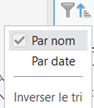
Clique sur le bouton de tri : |
Les options de tri s’affichent :
Les options permettent : ► de trier la liste des graffitis par nom ou par date ; ► d’inverser l’ordre de tri. |
|
Encode un filtre de recherche en saisissant le début d’un nom de
graffiti.
|
Après un court délai, les graffitis dont le nom contient le texte de recherche sont affichés dans la liste. ! L’information sur le nombre de graffitis affichés et total des graffitis est mise à jour. ! La liste tient compte du filtre sur l’état (voir ci-dessus). |
|
|
Le texte saisie, pour
filtrer la liste, est effacé et la liste des graffitis est actualisées. ! L’information sur le nombre de graffitis affichés et total des graffitis est mise à jour. ! La liste tient compte du filtre sur l’état (voir ci-dessus). |
|
|
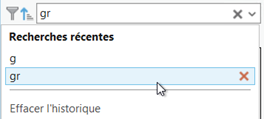
La liste des recherches récentes s’affiche dans une pop-up :
Le choix d’un élément dans la liste réinitialise la recherche sur ce filtre. Le choix de « Effacer l’historique » réinitialise la liste. Le bouton ! Un clic à l’extérieur du pop-up ou le choix d’un élément ferme le pop-up. ! La liste des recherches récentes est alimentée par l’encodage du filtre de recherche. |